笔记本或者电脑连接投影仪播放幻灯片时通常会用到复制模式和扩展模式。复制模式就是使显卡所连接的多个显示器显示相同的内容。扩展模式的作用是将两个显示器虚拟成一个分辨率超大的大屏幕显示器,以实现更宽阔的桌面空间。下面结合幻灯片播放需求介绍相关操作(以Win10为例)。
一、 投影模式切换
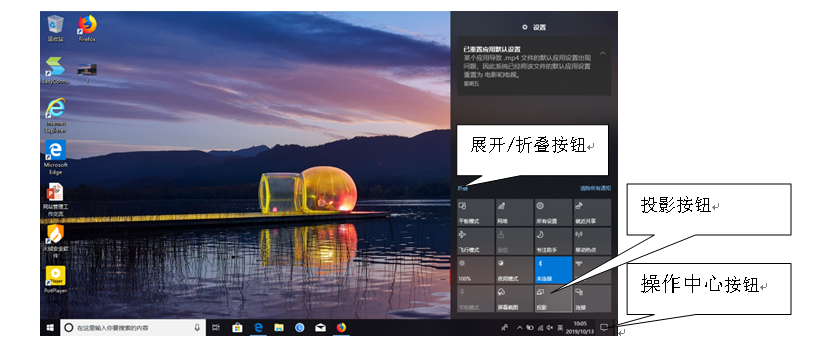
方法1:快捷键:Win键( )+P,选择复制或者扩展模式。
方法2:点击屏幕右下角的【操作中心】按钮,再单击【展开】,选择【投影】。(如果右下角未显示操作中心,网上搜索“win10电脑右下角操作中心图标不见了怎么办?”,自行处理好。)
二、 具体场景及操作
1. 场景一
播放需求:幻灯片全屏播放时,演讲者和听众所见均为电脑屏幕内容。
操作步骤:切换投影模式为复制模式即可。
2. 场景二
播放需求:幻灯片全屏播放时,幻灯片下一页、备注对演讲者可见,观众不可见。
操作步骤:
(1) 设置投影模式为扩展模式。
(2) 在PowerPoint软件【幻灯片放映】中,勾选【使用演示者视图】,监视器设置为【监视器2】。
3. 场景三
播放需求:在扩展模式下播放幻灯片时,需要播放非插入到幻灯片中的本地视频文件。
操作步骤:
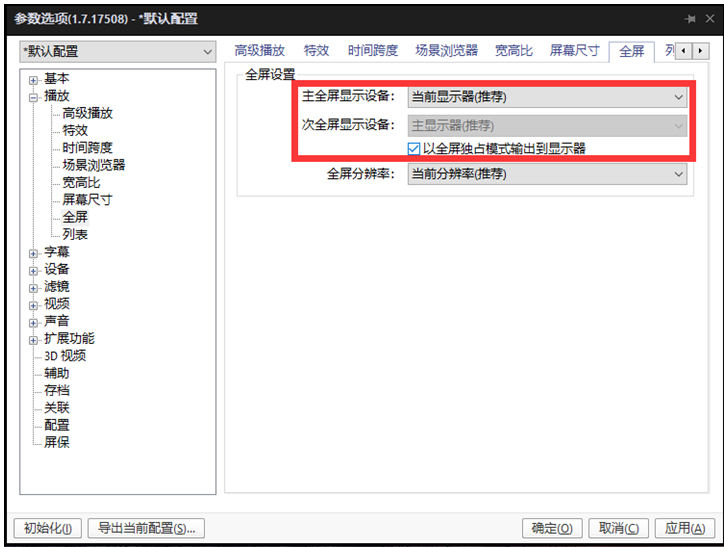
(1) 安装支持扩展播放模式的视频播放软件,以PotPlayer为例。
(2) 在播放器界面右键选择【选项】,在【播放/全屏】对话框中设置次全屏显示设备为主显示器、勾选以全屏独占模式输出到显示器。
(3) 在播放器界面右键选择【全屏】,视频输出到次全屏显示设备。