同学你好,你肯定在宿舍或者实验室的墙上找到了网络接口,下面介绍一下如何连接使用。
一、电脑本地网络连接设置检查(windows7/10 为例)
将电脑用网线连接至校园网端口上,右击Windows桌面右下角小电脑图标,依次点击“打开网络和共享中心”→“更改适配器设置”→对本地连接或以太网右键“属性”→双击“Internet协议版本4”→选择“自动获取 IP 地址”,“自动获取 DNS 服务器”,点击“确定”。(见图示步骤 1—5)
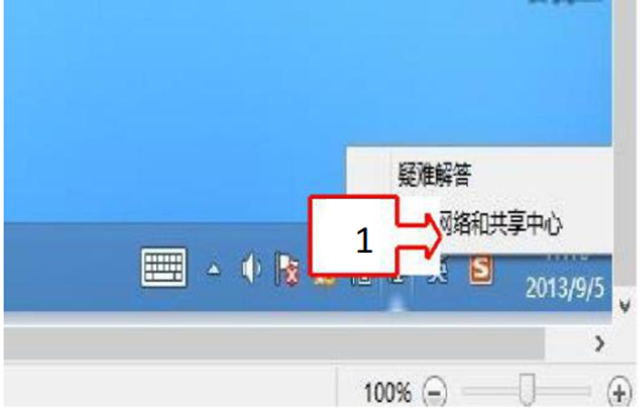
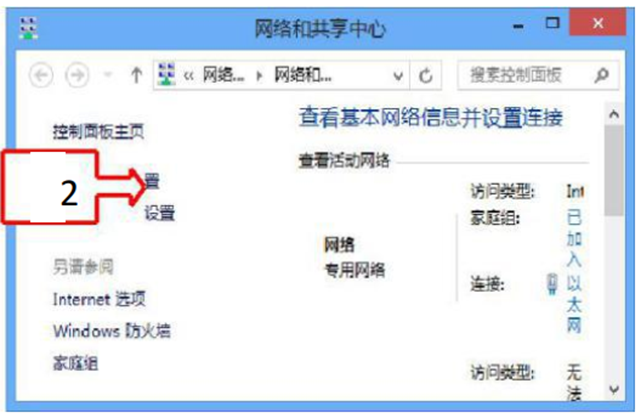
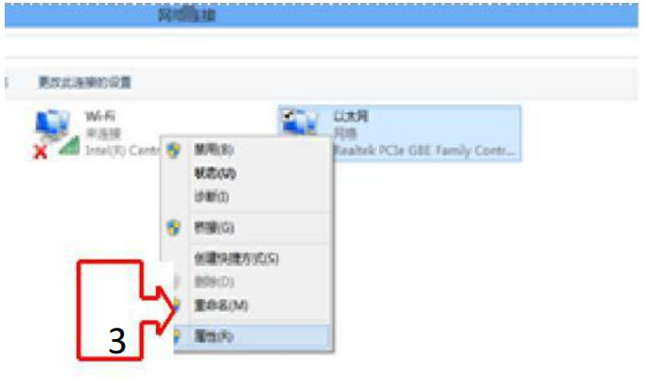
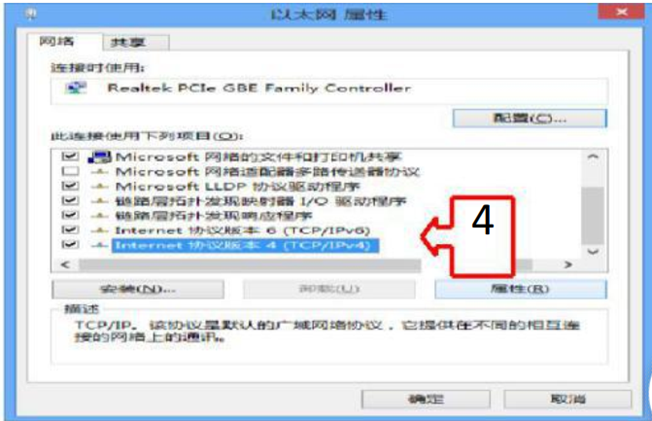
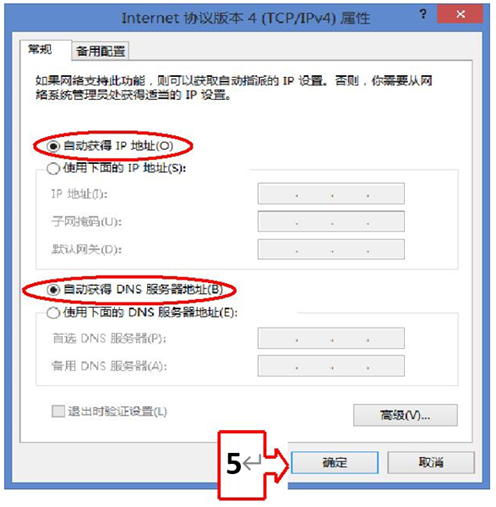
步骤1-5非常重要,检查设置没问题后,就可以准备上网,选择WEB页面认证和PPPOE认证其中一种上网认证方式即可。
二、上网认证
(1)WEB页面认证
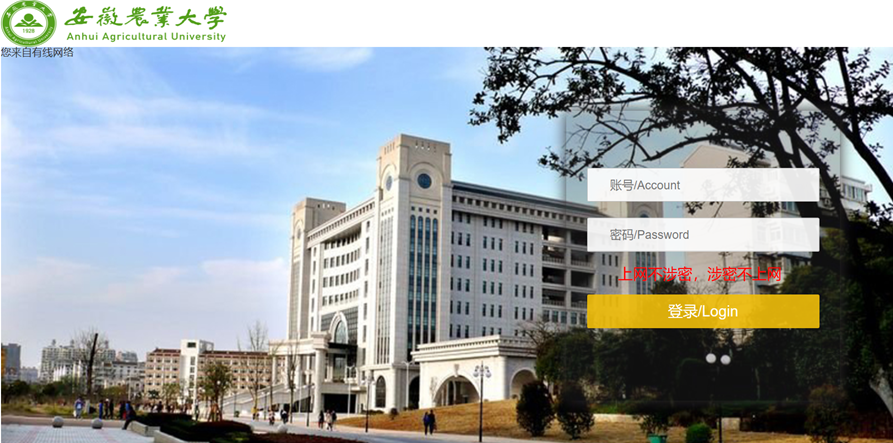
电脑插入网线后,打开你习惯用的浏览器,电脑会自动弹出以下页面,输入智慧安农账号密码登陆即可。
(若没有出现页面,小编偷偷的告诉你可以在浏览器输入qq.com,为了省事,我一般输入3.3.3.3,输入最快^_^)
(2)PPPOE认证
WEB页面认证,每次上网都得输入一次账号密码;而PPPOE认证方式首次配置后可长期使用。
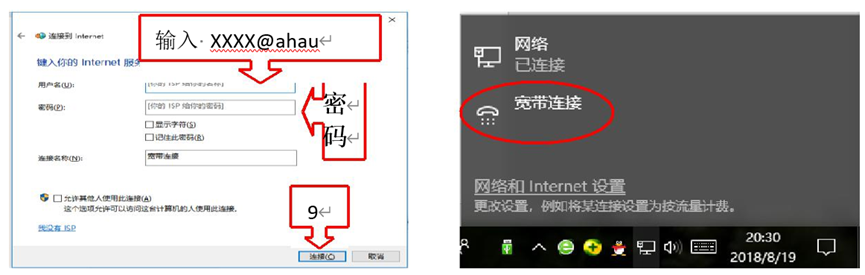
校园网账号为**@ahau,密码为智慧安农账户密码;若使用办理的运营商宽带账号为**@cmcc,开户有专人上门绑定开通运营商账号上网。
下文以WIN 10 系统设置PPPOE为例:
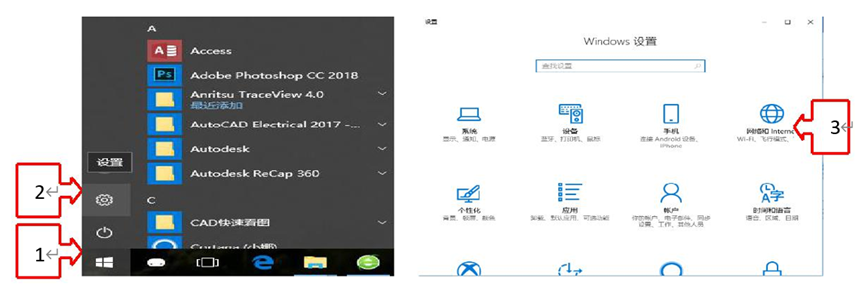
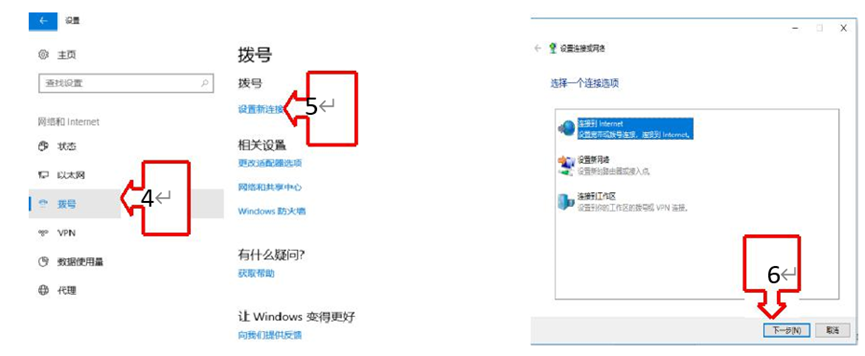
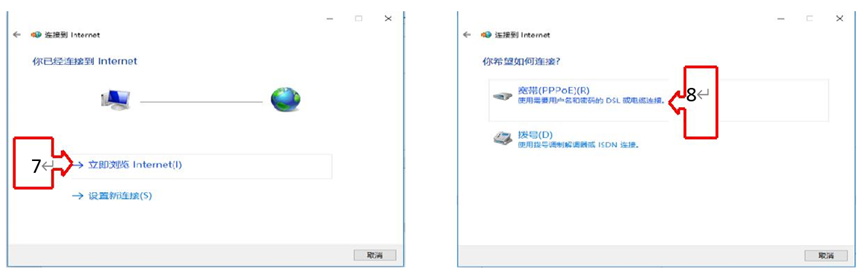
找到Windows 桌面左下角,“开始”菜单→“设置”→“网络和 Internet”→“拨号”→“设置新连接”→“连接到 Internet”,点击“下一步”→“设置新连接”→“宽带 PPPoE”→输入账号与密码,点击“连接”,即可完成拨号认证配置,访问外网。如需断开网络下线,请单击右下角电脑图标,选择“宽带连接”,点击“断开连接”即可。(见图示1-9)