腾讯会议(教育版)使用指南
使用腾讯会议(教育版)需要您首先通过安徽农业大学企业微信组织身份认证注册并下载使用企业微信。
如果您尚未加入安徽农业大学企业微信组织,请先查看《师生加入安徽农业大学企业微信》,按照教程指引通过身份认证加入组织并注册使用企业微信后,再返回本文查阅会议使用方法。
如果您已加入企业微信(即拥有教育版身份),请直接查看下方内容。
一、会议入口
(1)企业微信手机端
1.企业微信-工作台-会议-预定会议/快速会议
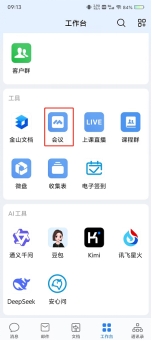
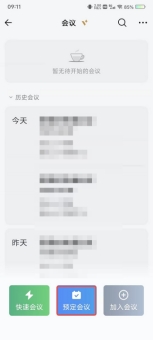
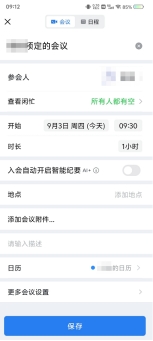
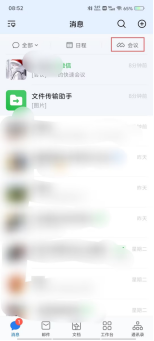
2.企业微信->消息->界面右上方->会议->预定会议/快速会议
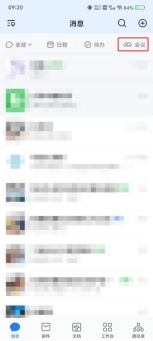
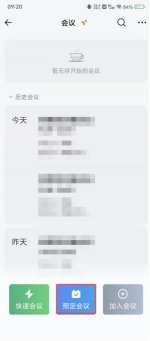
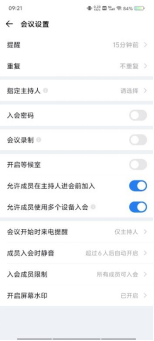
二、使用快速会议(立即开会)
(1)进入企业微信,从顶栏点击“会议”
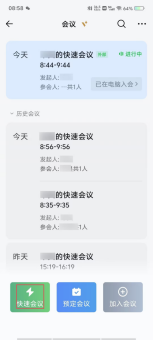
点击“快速会议”
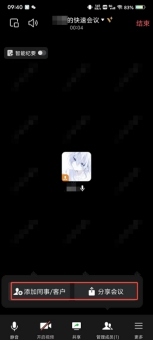
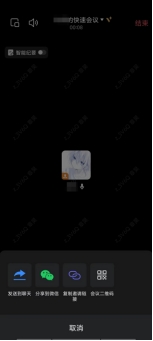
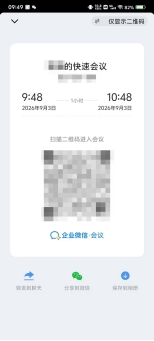
(2)发起会议后,可选择添加指定同事/客户(邀请指定人员)入会,或点击“分享会议”,选择分享方式(支持分享会议入口/分享给微信好友/会议链接/会议二维码)
①使用会议入口入会
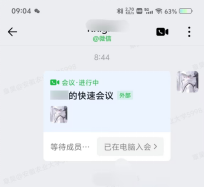
②点击“会议”-“加入会议”输入会议号入会
③扫码入会
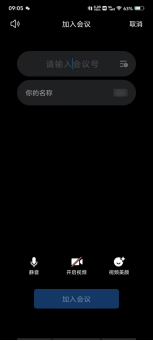
电脑端入会方式同手机端。
三、使用预定会议(预约开会)
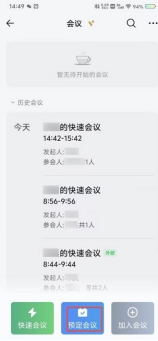
(1)企业微信移动端
点击“预定会议”,编辑相关内容后,点击保存会议,即可预定指定时间会议(可由顶栏-会议提前进入)
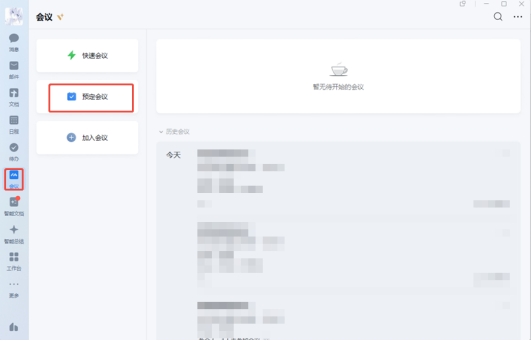
(2)企业微信电脑端
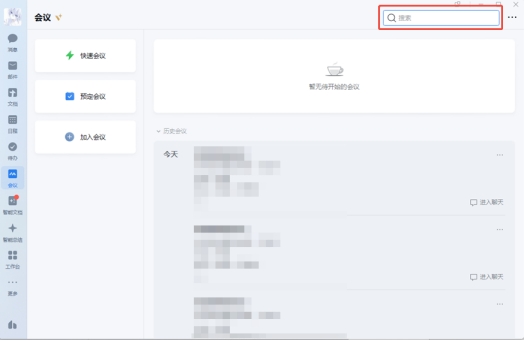
企业微信->侧边栏->会议->预定会议
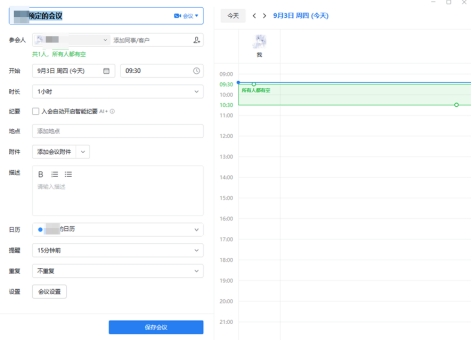
支持自定义重复规则预定周期性会议,也支持在新建和编辑会议时选择日历本。
支持在会议列表搜索(会议室字段暂不支持搜索)
(3)腾讯会议APP
腾讯会议APP端->登录(选择企业微信身份)->会议->预定会议
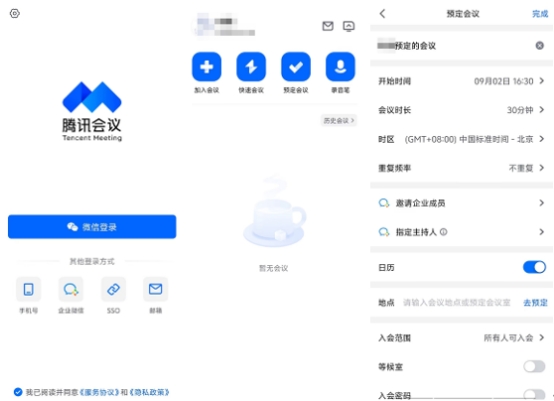
支持自定义重复规则预定周期性会议,也支持在新建和编辑会议时选择日历本。
四、预约会议须知
1.发起会议预约,会跳转到日程的创建页面,同时创建一个日程,完成会议的预约。手机端、电脑端均支持在创建页面切换为日程/会议,已设置的内容切换后仍会保留。
若在群发起会议预约,则日程会推送到群里。
2、会议参与人将在会议预约时所选择的提醒时间,收到该会议日程的提醒;
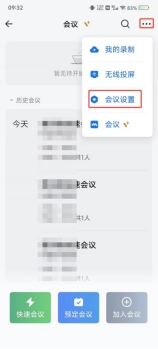
发起人在预约时可调整会议提醒时间,可通过【更多会议设置->会议开始时来电提醒】设置所有成员均提醒、指定成员提醒、仅
主持人提醒、不提醒,默认选项为“仅主持人”。
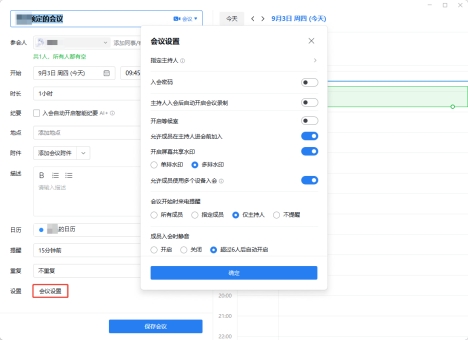
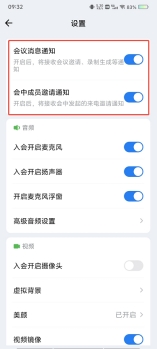
3、在会议开始的时刻,也会收到会议的来电,成员点击会议来电即可入会。(企微用户会有来电提醒,微信用户只有消息提醒)。支持设置会议消息和来电通知免打扰。
4、预约时,购买会议高级功能的企业在预约会议时,会根据企业所购最大会议室方数生效(此次学校采购的会议室为300人1间/100人1间/50人15间,先到先得)。
5、在腾讯会议预定会议,勾选outlook日历,会议生成的日程会通过邮件扩散,自动发送企微会议邮件。
五、常见问题
1、预约会议提示“Invalid Auth”
出现该提示,有可能是在群里发起在预约的时候,参会人选了群成员A,然后在点击“发送邀请”一刻群成员A不在群里了。有可能是主动退群或被踢出群聊。
2、预约会议时未添加参与人,后续编辑会议添加参与人,会议纪要中不显示添加的参与人。
预约会议时,会使用预约时的参与人创建会议纪要,后续进入会议的人不会写入文档。
3、预约会议提示“会议持续时间超过24小时,请修改后重试”。
目前预约单次会议时长不支持超过24小时,建议调整会议时间低于24小时。
4、预定会议后,会议列表页面不显示已预定的会议
(1)若预定的是周期性会议(重复会议),周期性会议,最后一场会议到时间结束后,不会显示在会议列表,需要重新预定新的会议。
(2)若是修改之前已经结束的会议,也不会出现在会议列表,但会在日程界面显示对应日程(具体操作方法:可在历史会议找到已结束的会议->点击三个点->在日程中显示,修改会议时间到未来时间)
(3)当天的周期会议结束后,需要等到第二天才能在会议列表看到下一场。
(4)非周期性会议,预定会议后,操作取消会议,该会议不会在会议列表显示。
(5)目前周期性会议是同一场会议,若是上一个周期的会议直到当日零点仍未结束,则会认为该周期会议已经开始(实际显示的是上一个周期的会议),不再另外显示当天的会议。
温馨提示:
使用过程中如有问题请联系数据管理处(信息化办公室),电话:0551-65786196。