电子签章服务使用流程:
1. 校内师生用户发起申请,上传材料;
2. 签章受理人及受理单位在线审批办理并反馈签章材料;
3. 签章材料可在学校电子验签平台在线验证。
为方便校内教职工及部门在线审批办理签章材料,现将办理流程方法说明如下:
一、签名办理流程
(一)收到电子签名待办消息提醒
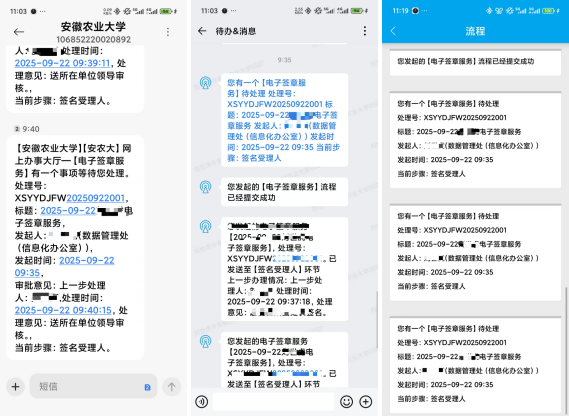
受理人会收到待办消息提醒。
1.短信;2.数智安农短消息;3.企业微信待办消息
(二)签名办理(以电脑端为例)
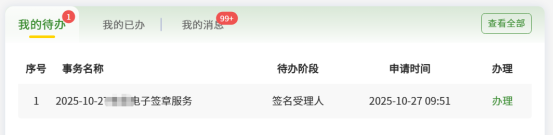
在数智安农-我的待办,点击相应事项的“办理”。
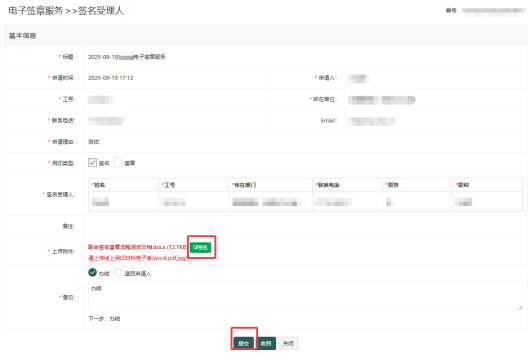
1.签名办理
点击上传附件的右侧的“签名”按钮
自动进入安心签平台的签名页面。
如果是首次使用,可选择绘制签名、上传签名图片、扫码后手机端签名
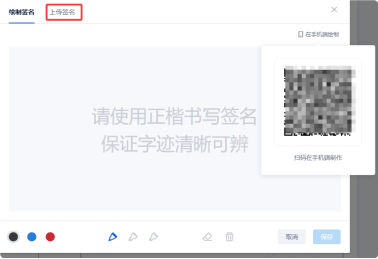
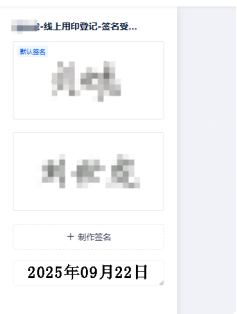
非首次使用,可自动选择之前准备好的签名,拖拽到相应的签名位置、加上日期时间戳即可。
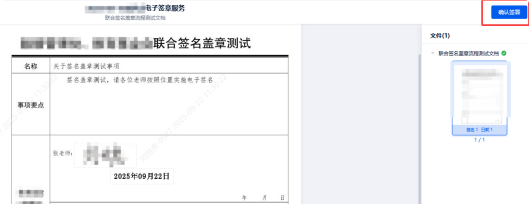
点击右上角“确认签署”按钮
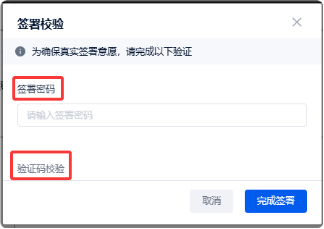
首次使用,默认使用手机验证码,完成签署后,会提示设置6位数的签署密码或签署手势密码(可按需设置,一次设置长期使用)。
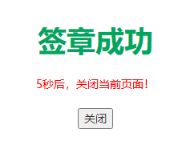
签名成功后,页面会有“签章成功”反馈,自动跳转到办理页面。
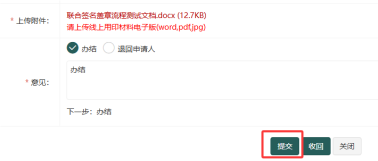
签名操作后,页面已经没有签名按钮,请记得点击“提交”按钮办结流程。
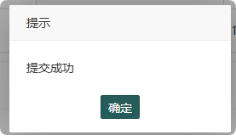
二、盖章办理流程
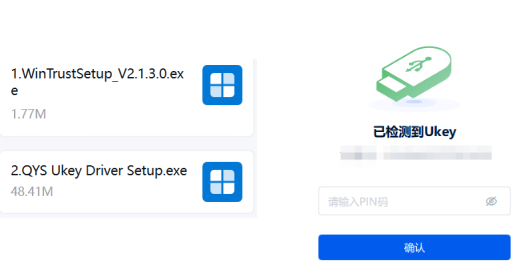
盖章办理需要使用UKEY,各单位公章管理人员,必须在校内办公电脑上,按顺序安装下图中的2个软件驱动(按顺序安装设置,一次设置长期使用),然后插入UKEY,确保电脑识别到UKEY。
初始PIN码已私发各单位公章管理人员。
安装包下载链接详见文末附件。
(一)收到电子公章待办消息提醒
1.短信;2.数智安农短消息;3.企业微信待办消息。
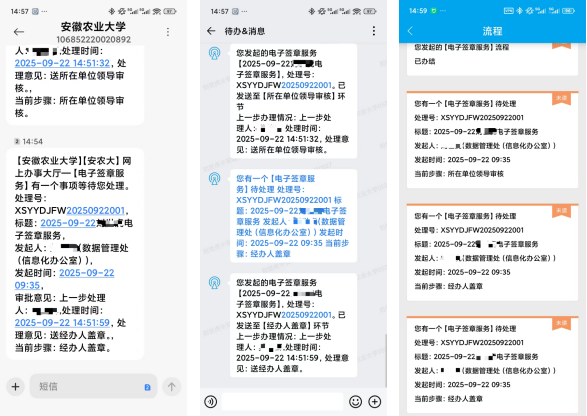
(二)盖章办理(仅支持在电脑端插上Ukey办理)
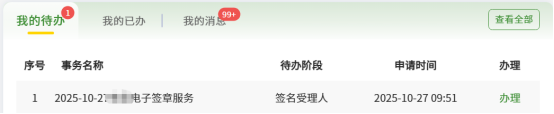
在我的待办,选择相应事项,点击办理。
1.盖章办理
点击上传附件的右侧的“盖章”按钮
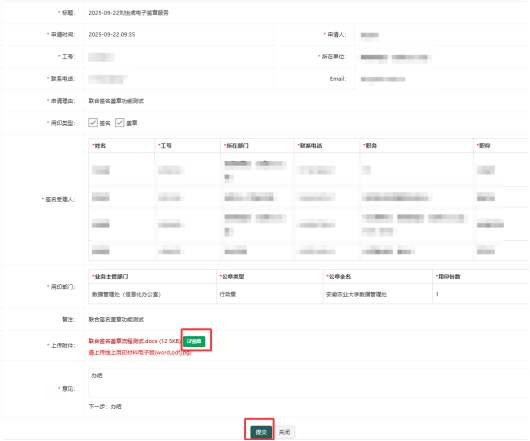
自动进入安心签平台的盖章页面后,若出现左图,请核实上文中提到的2个驱动程序是否安装成功并运行,并且UKEY插在当前办公电脑上。驱动安装成功并运行的显示如右图。
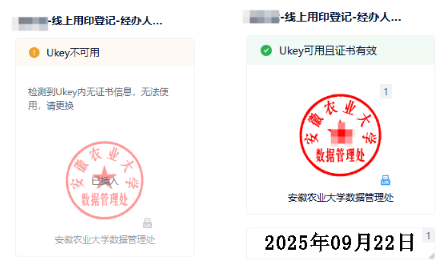
直接拖拽公章到指定位置,并且可以按照实际要求加盖时间戳。
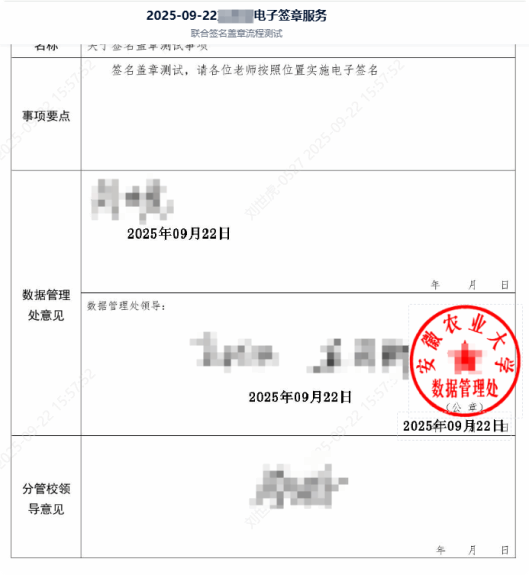
点击右上角的“确认签署”按钮

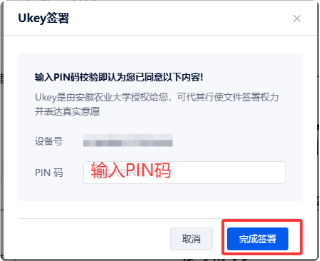
输入PIN码,再点击完成签署
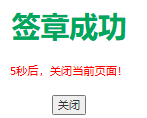
盖章成功后,页面会有“签章成功”反馈,自动跳转到办理页面。
盖章操作后,页面已经没有盖章按钮,请记得点击“提交”按钮办结流程。
三、查询历史办理记录
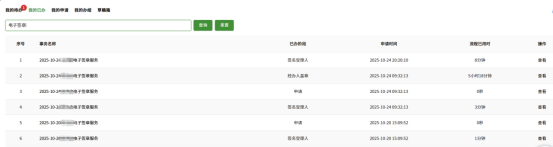
如果教职工或各部门办理人员想要查询统计本人的历史办理记录(本人申请、参与签名、盖章的事项),可在数智安农-我的已办栏目,搜索关键字查询。