校园有线网已经覆盖全部宿舍楼宇,而校园无线网ahau-portal/ahau信号仅覆盖我校人流量密集的勤政楼、生物科技楼、中西部大楼、图书馆、运动场等。
有的同学感觉宿舍网络端口不够用,有的同学觉得宿舍没有WIFI,却不知很多同学已经自购各种品牌的无线路由器,自建无线信号供本宿舍/实验室使用。买了无线路由器而不会配置的同学,看完本篇文章,小编相信你肯定能配置成功。
一、准备工具
新买的无线路由器(最好双频2.4/5GHz无线路由器)、电源线1根、网线1根,有网口的电脑或手机。
二、连接方法
有2种连接方法可选
(1)方法1:网线用于信息点连接 WAN 口
注意:主线连接 WAN 口时只需要一个账号认证登录
操作步骤:
① 路由器插上电源线;
② 插网线。
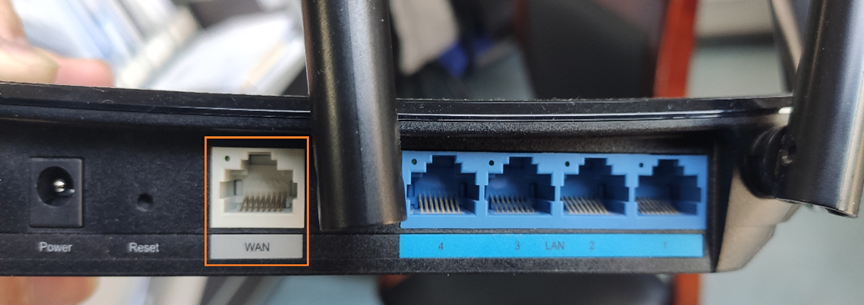
将网线一端插入墙上端口,另一端插入路由器 WAN 口,一般在路由器电源线插口旁边,如图所示(标识为WAN)黄色端口;
③ 配置无线WIFI名称和密码。
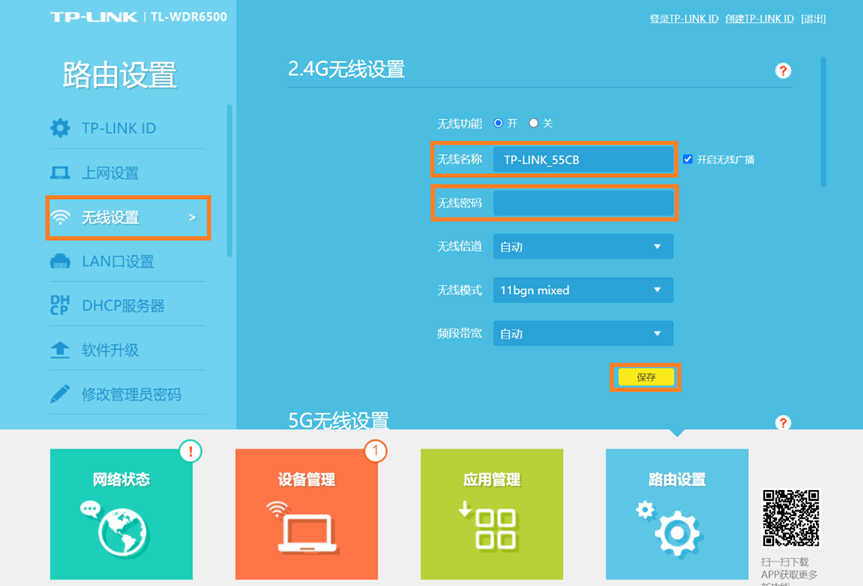
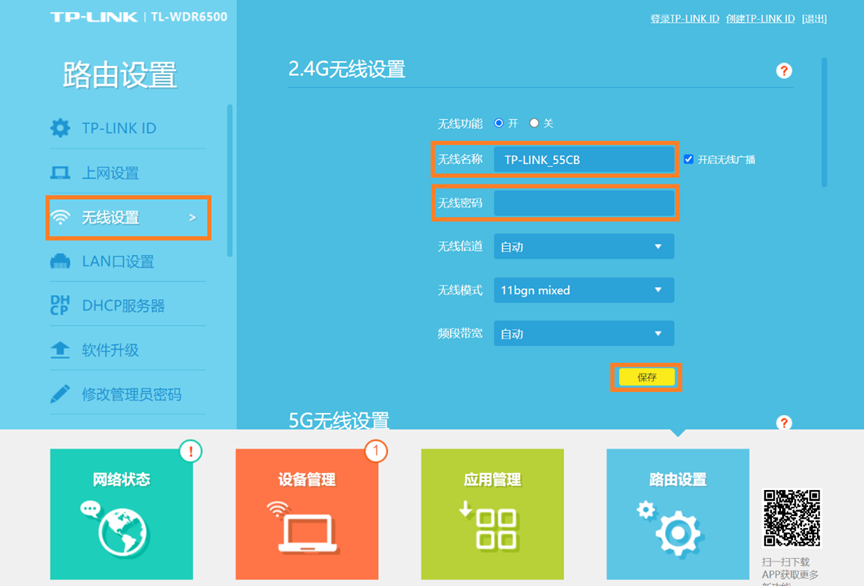
待路由器启动完成后,按照路由器使用说明书提示,使用电脑或手机连接路由器的无线信号WIFI名称,并在浏览器中输入路由器管理地址(管理地址一般192.168.X.X,原始账号密码一般在路由器底部标签上),无线设置里配置好 WIFI 名称和登陆密码,点击“保存”
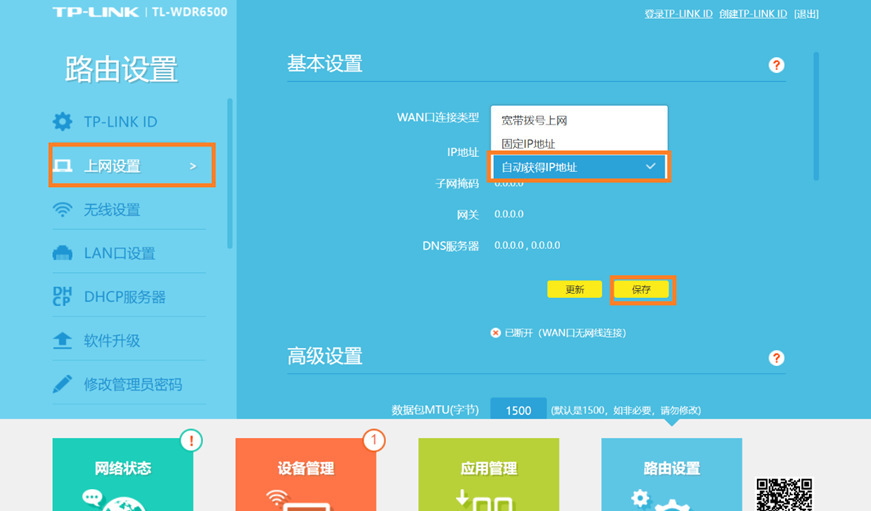
④ 上网设置方式选择自动获取 IP 地址或 DHCP 方式(非常重要!非常重要!非常重要!),点击“保存”
⑤ 一般会提示重启无线路由器,重启后使用手机或电脑重新连接你设置的WIFI名称,打开浏览器会自动跳转到登录界面,显示如下:

输入智慧安农账号和密码,点击“登录”,认证成功后即可。(注:其他同学也通过连接此WIFI访问互联网)
(2)方法2:网线用于信息点连接 LAN 口
注意:主线使用 LAN 口时,连接路由器的所有用户都需要进行上网认证。
操作步骤:
① 路由器插上电源线。
② 插网线。
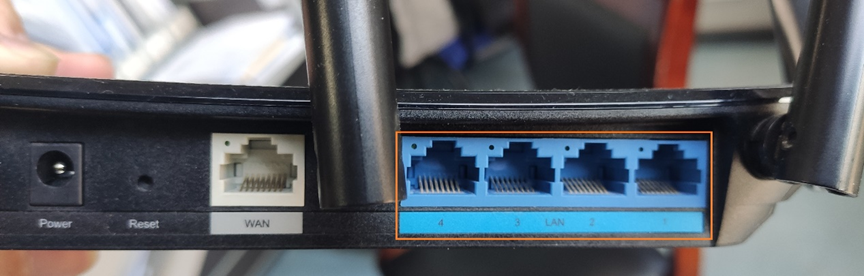
将网线一端插入墙上端口,另一端插入路由器 LAN 口,一般在路由器电源线插口旁边,如图所示(标识为 LAN) 插入蓝色区域任意端口。
③ 待路由器启动完成后,按照路由器使用说明书提示,使用电脑或手机连接路由器的WIFI,并在浏览器中输入路由器管理地址(管理地址一般192.168.X.X,原始账号密码一般在路由器底部标签上),无线设置里配置好WIFI名称和登陆密码,点击保存。
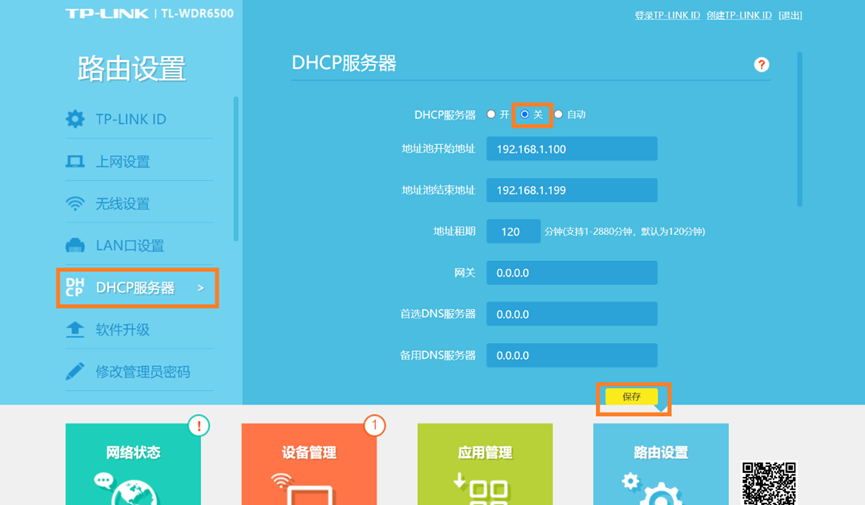
④ 找到 DHCP 设置,选择关闭DHCP服务,点击“保存”(非常重要!非常重要!非常重要!)
⑤ 一般会提示重启无线路由器,重启后使用手机或电脑重新连接你设置的WIFI名称,打开浏览器会自动跳转到登录界面,显示如下
输入智慧安农账号和密码,点击“登录”,认证成功后即可上网。
(注:每个连接此WIFI访问互联网的终端,都需要分别输入自己的智慧安农账号密码)